
Kaj je treba storiti, če se je papir zagozdil
Če se med tiskanjem zagozdi papir (ko se prikaže koda za podporo 1300/1303/1304/1313), upoštevajte spodnji postopek.
 Opomba
- Če papir ni zagozden (ni prikazanih kod za podporo), vendar se papir ne podaja oziroma ne izhaja normalno, glejte razdelek Kaj je treba storiti, če se papir ne podaja/ne izhaja normalno.
- Če se je dokument zagozdil v ADF (samodejnem podajalniku dokumentov), glejte razdelek Kaj je treba storiti, če je dokument zagozden v ADF (samodejnem podajalniku dokumentov) (2801).
 Pomembno
- Pri preverjanju odlagalne reže za papir/podajalne reže ali odstranjevanju tujkov tiskalnika ne obračajte na glavo in ga ne nagibajte. Sicer lahko črnilo izteče.
-
1. preverjanje Ali ste poskusili tiskati na papir majhne velikosti, kot je velikost 10 x 15 cm 4" x 6" (4"x6" 10x15cm) ali Kartica (Card)?
-
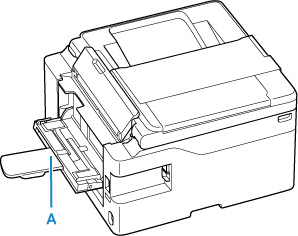
2. preverjanje Ali ste poskusili tiskati iz zadnjega ravnega pladnja (A)?
-
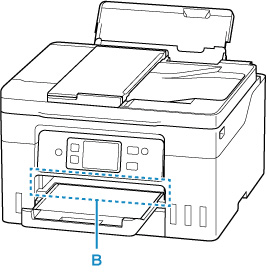
3. preverjanje Ali je zagozdeni papir viden v odlagalni reži za papir (B)?
-
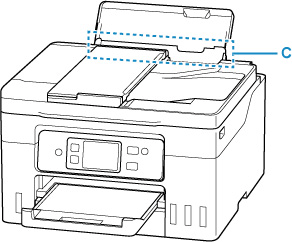
4. preverjanje Ali so podajalni reži zadnjega pladnja (C) prisotni tujki?
-
5. preverjanje Ali je zagozdeni papir viden v podajalni reži zadnjega pladnja (C)?
Iz zadnjega pladnja odstranite ves papir, ki ni zagozdeni papir, nato pa preverite, ali je zagozdeni papir viden v podajalni reži zadnjega pladnja.
-
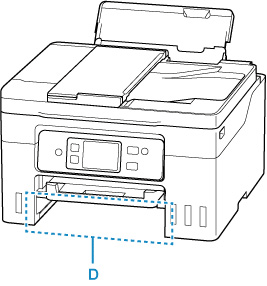
6. preverjanje Ali je zagozdeni papir viden v podajalni reži kasete (D)?
Pospravite izhodni pladenj za papir in nato preverite, ali je zagozdeni papir viden v podajalni reži kasete.
-
7. preverjanje Če zagozdeni papir ni viden v odlagalni reži za papir ali v podajalni reži:
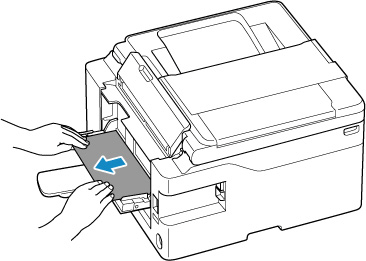
Odstranjevanje zagozdenega papirja prek podajalne reže zadnjega ravnega pladnja
-
Na tiskalniku pritisnite gumb Zaustavi (Stop).
-
Zagozdeni papir trdno pridržite z obema rokama in ga počasi izvlecite.
Papir vlecite počasi, da se ne raztrga.
-
Znova izvedite tiskanje.
Vsa opravila v čakalni vrsti za tiskanje so preklicana. Znova izvedite tiskanje.
Pomembno-
Če papir naložite, preden se na zaslonu na dotik tiskalnika prikaže »Naložite list kartona.«, se pojavi napaka. Napaka se pojavi tudi, če papir ne bo naložen v ustreznem položaju.
Glejte razdelek Nalaganje kartona v Zadnji ravni pladenj in upoštevajte sporočila, prikazana na zaslonu na dotik tiskalnika.
-
Če zgoraj navedeni ukrepi ne odpravijo težav, se obrnite na najbližji servisni center Canon in zaprosite za popravilo.
Pomembno
- Med premikanjem tiskalnika ne nagibajte, saj lahko črnilo izteče.
- Pri prevozu tiskalnika z namenom popravila glejte razdelek Popravilo tiskalnika.
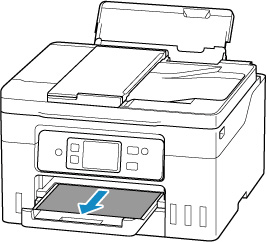
Odstranjevanje zagozdenega papirja prek odlagalne reže za papir
-
Zagozdeni papir trdno pridržite z obema rokama in ga počasi izvlecite.
Papir vlecite počasi, da se ne raztrga.
 Opomba
-
Če papirja ne morete izvleči, tiskalnik znova vklopite, papirja ne vlecite na silo. Naprava samodejno izvrže papir.
Tiskalnika ni mogoče izklopiti, medtem ko pošilja ali sprejema faks oz. ko je v pomnilniku tiskalnika shranjen prejeti ali neposlani faks. Prepričajte se, da so bili vsi faksi poslani in prejeti, pritisnite gumb Zaustavi (Stop) na tiskalniku, da se tiskanje zaustavi, in nato izklopite tiskalnik.
-
Če papirja ni mogoče izvleči ali se strga, odprite enoto za optično branje/pokrov tiskalnika in odstranite zagozdeni papir v notranjosti tiskalnika.
-
-
Na zaslonu na dotik tiskalnika izberite OK.
Tiskalnik nadaljuje s tiskanjem. Če se zaradi zagozdenega papirja stran, ki ste jo tiskali, ni pravilno natisnila, jo natisnite znova.
Če ste tiskalnik v prvem koraku izklopili, so vsi posli v čakalni vrsti za tiskanje preklicani. Znova izvedite tiskanje.
Opomba- Ko v tiskalnik ponovno nalagate papir, se prepričajte, da uporabljate ustrezen papir za tiskanje in da ga pravilno nalagate v tiskalnik.
- Za tiskanje dokumentov s fotografijami ali grafikami ne priporočamo papirja velikosti A5. Papir velikosti A5 se lahko med tiskanjem v tiskalniku zmečka in zagozdi.
Če z zgoraj navedenimi ukrepi ne odpravite težav, lahko v tiskalniku ostane košček papirja. Glejte razdelek Odstranjevanje zagozdenega papirja v tiskalniku.
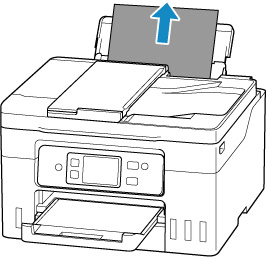
Odstranjevanje zagozdenega papirja prek podajalne reže zadnjega pladnja
-
Zagozdeni papir trdno pridržite z obema rokama in ga počasi izvlecite.
Papir vlecite počasi, da se ne raztrga.
 Opomba
-
Če papirja ni mogoče izvleči ali se strga, glejte naslednjo stran za podrobnosti o odstranjevanju transportne enote in nato izvlecite zagozdeni papir iz podajalne reže zadnjega pladnja.
-
-
Naložite papir v zadnji pladenj.
Opomba- Prepričajte se, da uporabljate ustrezen papir za tiskanje in da ga pravilno nalagate v tiskalnik.
- Za tiskanje dokumentov s fotografijami ali grafikami ne priporočamo papirja velikosti A5. Papir velikosti A5 se lahko med tiskanjem v tiskalniku zmečka in zagozdi.
-
Na zaslonu na dotik tiskalnika izberite OK.
Tiskalnik nadaljuje s tiskanjem. Če se zaradi zagozdenega papirja stran, ki ste jo tiskali, ni pravilno natisnila, jo natisnite znova.
Če z zgoraj navedenimi ukrepi ne odpravite težav, lahko v tiskalniku ostane košček papirja. Glejte razdelek Odstranjevanje zagozdenega papirja v tiskalniku.
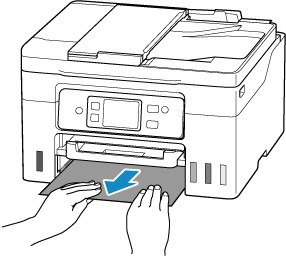
Odstranjevanje zagozdenega papirja prek podajalne reže kasete
-
Zagozdeni papir trdno pridržite z obema rokama in ga počasi izvlecite.
Papir vlecite počasi, da se ne raztrga.
 Opomba
-
Če papirja ni mogoče izvleči ali se strga, odstranite pokrov transportne enote in odstranite zagozdeni papir iz zadnje strani.
-
-
Naložite papir v kaseto.
Opomba- V kaseto lahko nalagate navaden papir velikosti A4, Letter, A5, B5 ali Executive.
-
Na zaslonu na dotik tiskalnika izberite OK.
Tiskalnik nadaljuje s tiskanjem. Če se zaradi zagozdenega papirja stran, ki ste jo tiskali, ni pravilno natisnila, jo natisnite znova.
Če z zgoraj navedenimi ukrepi ne odpravite težav, lahko v tiskalniku ostane košček papirja. Glejte razdelek Odstranjevanje zagozdenega papirja v tiskalniku.
